
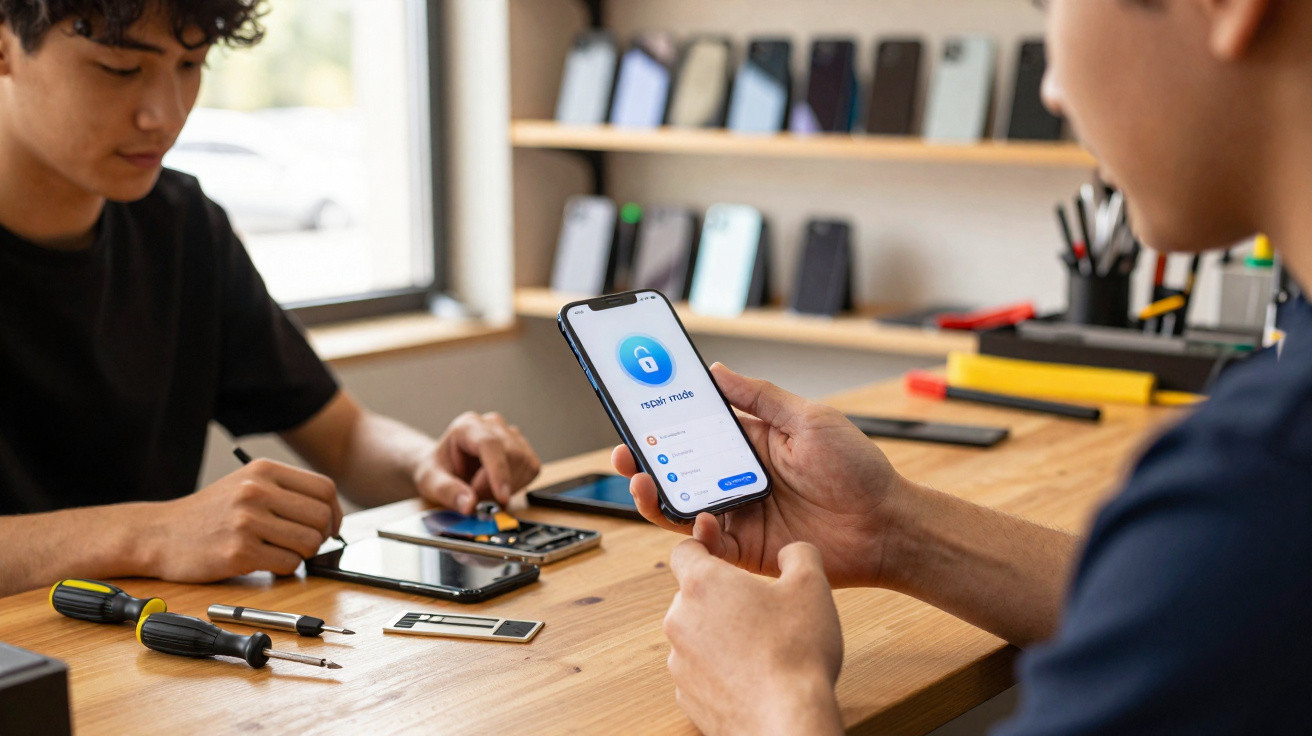
O Android inclui, desde a versão 14, um mecanismo de protecção pouco divulgado que resolve exactamente este problema: o modo de reparação - também conhecido como modo de manutenção. Com ele, um técnico consegue usar o equipamento quase como se fosse dele, mas sem acesso a dados pessoais, aplicações ou contas. Como muita gente ainda não conhece esta opção, acaba por perder uma camada relevante de segurança.
Porque nunca deves entregar o telemóvel “a descoberto” na oficina
Quem já precisou de substituir um ecrã partido ou trocar a bateria conhece bem o dilema: o smartphone fica nas mãos do parceiro de assistência, muitas vezes durante horas ou até dias. Nesse intervalo, toda a vida digital fica potencialmente exposta - desde conversas em apps de mensagens e acessos à cloud até aplicações de banca.
Durante muito tempo, a alternativa realmente segura era radical: repor as definições de fábrica antes da reparação. Depois do serviço, vinha a parte ingrata: voltar a iniciar sessão em todas as contas, reinstalar aplicações, restaurar cópias de segurança e refazer personalizações. No dia a dia, isto é pouco prático, sobretudo quando o telemóvel é uma ferramenta de trabalho.
"O modo de reparação estabelece, pela primeira vez, uma separação clara: os técnicos recebem um dispositivo totalmente funcional - sem acesso à tua vida digital privada."
É aqui que entra o modo especial do Android: em vez de entregares o sistema com os teus dados, arrancas um ambiente temporário e isolado, enquanto a tua informação pessoal permanece cifrada em segundo plano. A assistência pode testar funções, tirar fotografias, fazer chamadas e verificar o ecrã - mas não consegue ler conversas do WhatsApp nem abrir a tua galeria.
O que é, afinal, o modo de reparação (ou modo de manutenção)
A nível técnico, o Android cria uma espécie de segundo utilizador a correr numa partição separada e protegida. Na prática, isto traduz-se no seguinte:
- Os teus ficheiros, fotografias e vídeos ficam invisíveis.
- As tuas contas (Google, e-mail, redes sociais, banca) não ficam acessíveis.
- O técnico consegue, ainda assim, testar todas as funções de hardware.
- O regresso ao modo normal só é possível com o teu PIN ou palavra-passe.
A Google chama-lhe directamente “modo de reparação” nos equipamentos Pixel. A Samsung opta por “modo de manutenção”, mas a lógica é a mesma: um espaço de trabalho seguro para terceiros, sem expor o proprietário.
Requisitos: em que dispositivos isto funciona?
Este modo protegido ainda não está disponível como padrão em todos os smartphones. Actualmente, as condições principais são:
- Versão do Android: pelo menos Android 14
- Fabricante: Google Pixel ou Samsung Galaxy (modelos mais recentes)
- Armazenamento livre: cerca de 2 gigabytes para o sistema temporário
Quem tem um equipamento mais antigo com Android 13 ou inferior, regra geral, ainda não encontra esta função. Nesses casos, se for preciso proteger conteúdos sensíveis, continua a aplicar-se o método clássico: fazer backup e efectuar uma reposição de fábrica.
Como activar o modo de reparação nos telemóveis Pixel
Nos smartphones Google Pixel, a opção não salta muito à vista nas definições do sistema. Ainda assim, o processo é simples:
- Abre as Definições do teu Pixel.
- Toca em Sistema.
- Selecciona Modo de reparação.
- Toca em Mudar para o modo de reparação.
- Introduz o teu PIN ou palavra-passe e confirma o reinício.
Depois de reiniciar, à primeira vista o telemóvel parece normal. A diferença é que as apps usadas nesse perfil temporário não são as tuas apps reais, mas sim um ambiente “de demonstração”. Os teus dados continuam cifrados e intocados em segundo plano.
Como funciona o modo de manutenção na Samsung
A Samsung segue a mesma abordagem, apenas com um percurso de menu ligeiramente diferente. Em modelos Galaxy recentes com Android 14, o fluxo costuma ser este:
- Abre as Definições.
- Entra em Bateria e protecção do dispositivo (ou um item com nome semelhante).
- Toca em Modo de manutenção.
- Inicia o modo através do botão apresentado no ecrã.
- Confirma com o teu PIN ou palavra-passe.
Tal como nos Pixel, o equipamento reinicia e passa a operar num perfil isolado. O técnico pode navegar por menus e executar testes, mas encontra um bloqueio efectivo assim que tenta chegar a dados reais do utilizador.
Muito importante: atenção ao SIM e à ligação móvel
Há um pormenor que passa frequentemente despercebido: este modo protege os teus dados, mas não garante, por si só, que a ligação móvel fique inutilizada. Se deixares o cartão SIM no dispositivo, outra pessoa pode fazer chamadas, enviar SMS ou usar dados móveis - à tua custa e associado ao teu número.
"Antes de qualquer reparação, deves não só activar o modo como, sempre que possível, retirar também o cartão SIM."
Se isso não for viável - por exemplo, quando usas uma eSIM - desactiva pelo menos os dados móveis e verifica se existem reencaminhamentos de chamadas activos. Assim, reduzes o risco de abuso caso alguém tenha más intenções.
Quando o modo de reparação faz sentido - e quando não
O cenário clássico é evidente: sempre que o smartphone vai fisicamente parar a mãos alheias. Exemplos típicos:
- Substituição de ecrã ou reparação de vidro partido
- Troca de bateria num centro de assistência
- Caso de garantia em que o equipamento é enviado para reparação
- Diagnóstico de falhas de rede, bugs da câmara ou comportamentos estranhos
O modo também pode ser útil em empréstimos mais longos: um amigo precisa do teu telemóvel por um dia, as crianças querem usar o aparelho numa viagem de carro mais demorada, ou um colega necessita de testar rapidamente uma aplicação da empresa. Não é para isso que foi pensado de origem, mas tecnicamente funciona sem problemas.
Por outro lado, não é a escolha certa quando a intenção é esvaziar por completo o smartphone, como antes de uma venda. Aí, não há alternativa à reposição de fábrica, incluindo a remoção de todas as contas.
Porque quase ninguém usa esta função - e porque deves conhecê-la
O curioso é que muitos donos de Pixel ou Galaxy recentes nem suspeitam que o telemóvel inclui este modo de protecção. A opção fica bem escondida nas definições e raramente é destacada em materiais promocionais. No entanto, resolve um problema muito real do quotidiano.
Num momento em que o smartphone funciona como identificador digital, cartão de banco e álbum de fotografias, deixar o aparelho sem protecção numa ida à assistência é um risco. À partida, ninguém consegue avaliar com certeza a fiabilidade de uma pequena loja num centro comercial - e mesmo em grandes centros de assistência, não é possível excluir totalmente a hipótese de curiosidade por parte de algum funcionário.
Ao activar o modo de reparação (ou de manutenção), manténs o controlo: só o proprietário, com o PIN ou palavra-passe correctos, consegue devolver o dispositivo ao estado normal. Um técnico não consegue contornar isso, por mais que explore opções do sistema.
Dicas práticas para o modo de reparação e o modo de manutenção
Para não teres de procurar isto à pressa no dia em que surge um problema, compensa fazer um teste com calma. Algumas recomendações:
- Encontra já o menu e memoriza o caminho.
- Activa o modo uma vez, só para veres como se apresenta.
- Garante que sabes o teu PIN ou palavra-passe - sem esse código não regressas ao teu perfil real.
- Antes de ir à assistência, confirma que tens bateria suficiente, porque o processo implica reiniciar.
- Cria uma mini check-list: verificar backup, activar modo de reparação/manutenção, retirar SIM.
Para muitos utilizadores, este recurso acaba por ser mais valioso do que uma nova função de câmara: permite reparar o telefone sem sacrificar a privacidade. E quem já passou por situações em que, após uma actualização de software, algo deixou de funcionar como devia, sabe ainda outra vantagem: ao arrancar num ambiente fresco e isolado, o modo pode ajudar a isolar falhas estranhas.
No fundo, o modo de reparação - ou modo de manutenção - é uma das novidades discretas, mas muito úteis, do Android 14. Se tens um Pixel ou um Samsung Galaxy recente no bolso, vale a pena saber onde fica esta opção antes que uma queda da mesa da cozinha te obrigue a trocar o ecrã.






Comentários
Ainda não há comentários. Seja o primeiro!
Deixar um comentário